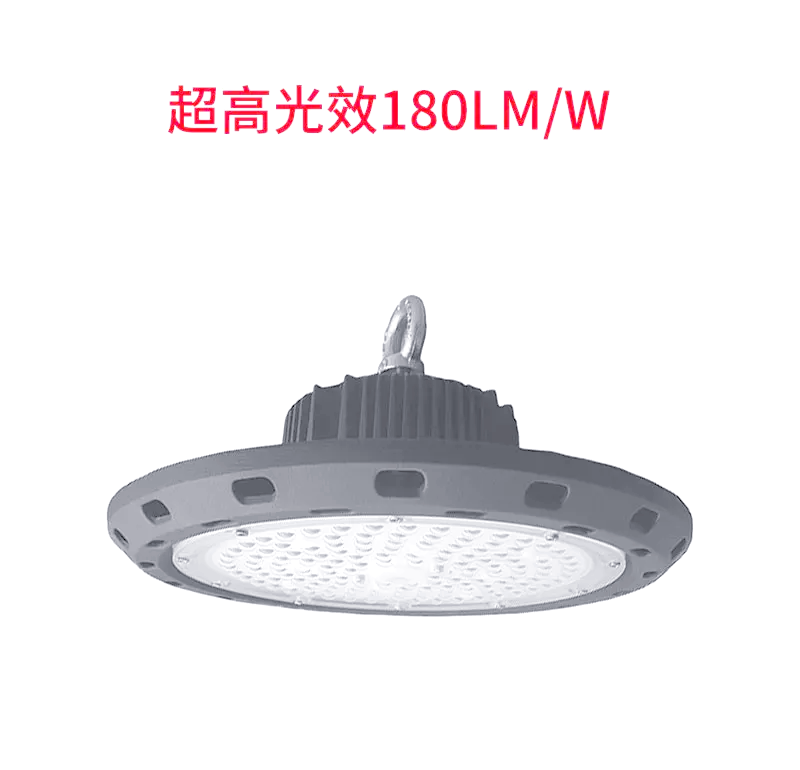
高效能工礦燈 現代工業照明的核心解決方案
在工業與礦業領域,照明不僅是提供光線的基本需求,更是保障安全生產、提升作業效率、優化能源消耗的關鍵環節。工礦燈作為專門為此類嚴苛環境設計的照明產品,其產品庫的豐富與專業,直接關系到工業現場的綜合效益。本文旨在系統梳理現代工礦燈產品庫的核心構成、技術特點與應用趨勢。
一、工礦燈產品庫的主要分類
一個完備的工礦燈產品庫,通常依據應用環境、光源技術和性能特點進行細分:
- 按應用環境分類:
- 普通工業廠房照明:適用于機械加工、裝配車間、倉庫等,要求光線均勻、顯色性好。
- 高危與防爆環境照明:用于石油、化工、煤礦等存在易燃易爆氣體的場所,燈具必須具備嚴格的防爆、防腐、防塵認證(如Ex d、Ex e等)。
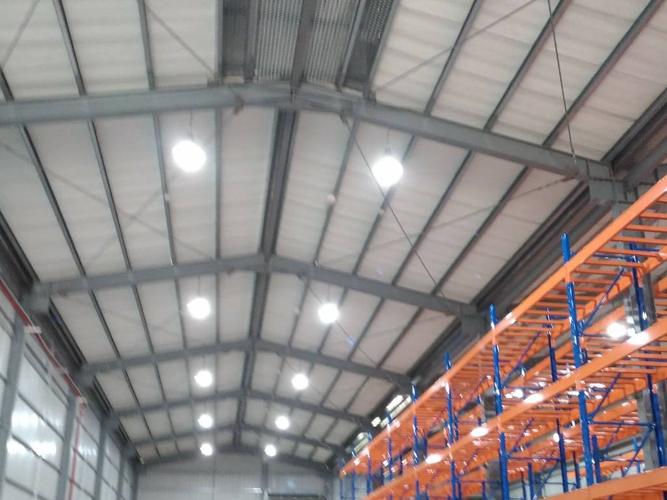
- 高棚與大面積照明:適用于體育場館、物流中心、大型車間等挑高空間,需要高光通量、遠距離投光的燈具,如投光燈、高天棚燈。
- 戶外工礦區域照明:如碼頭、停車場、施工工地,燈具需具備極高的防護等級(IP65/IP66以上)和抗沖擊能力。
- 按光源技術分類:
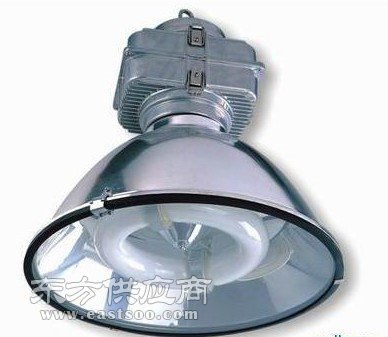
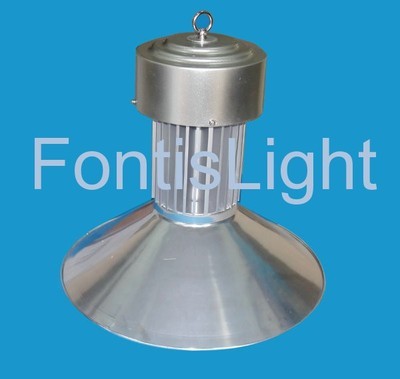
- LED工礦燈:當前市場絕對主流。具有高效節能(光效可達130lm/W以上)、壽命長(可達50000小時)、瞬間啟動、無頻閃、抗震性好、綠色環保等優勢。是替換傳統金鹵燈、高壓鈉燈的首選。
- 傳統光源工礦燈:如高壓鈉燈、金屬鹵化物燈(金鹵燈),雖在光效和壽命上不及LED,但在某些特殊光譜需求或初始投資極低的場景仍有零星應用,其產品庫正逐漸萎縮。
- 按配光與安裝方式分類:
- 對稱配光型:光線均勻分布,適用于工作臺、流水線等常規區域。
- 非對稱(偏光)配光型:光線主要投向一側,特別適用于靠墻的通道、貨架照明,能有效減少燈具數量,實現精準照明。
- 吊裝、吸頂、支架安裝型:滿足不同廠房結構和安裝條件的需求。
二、現代工礦燈的核心技術參數
評估和選擇工礦燈時,以下關鍵參數構成了產品庫的技術骨架:
- 光效與光通量:光效(lm/W)代表能源轉換效率,光通量(lm)代表總發光量。高光效是實現節能的基礎。
- 防護等級(IP)與防腐等級:IP等級防塵防水,在潮濕、多塵環境至關重要。對于化工、海洋等腐蝕性環境,還需關注其外殼材質(如壓鑄鋁、PC)及表面處理工藝的防腐性能。
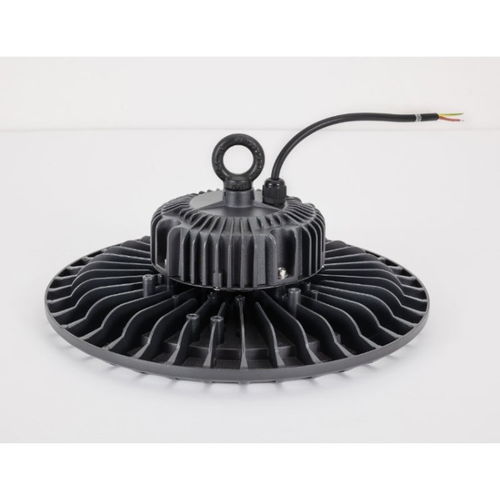
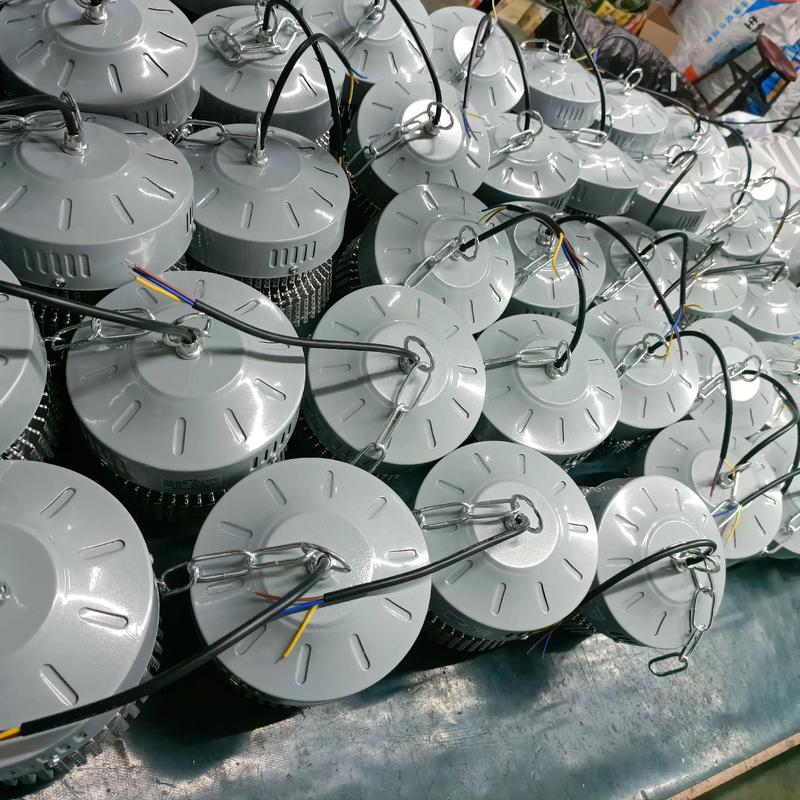
- 散熱設計:LED燈具的壽命核心在于散熱。優秀的產品通常采用鰭片式鋁制散熱器,確保芯片結溫在安全范圍內。
- 驅動電源品質:高品質、長壽命的恒流驅動電源是保證燈具穩定運行、無頻閃的關鍵。
- 智能控制兼容性:越來越多的工礦燈支持DALI、0-10V調光,或預留傳感器接口,可接入智能照明系統,實現按需照明、分區控制、能耗監測,是智慧工廠的重要組成部分。
三、構建與選擇工礦燈產品庫的考量因素
對于采購方或設計者而言,面對龐大的產品庫,需系統性考量:
- 場景匹配:精準分析安裝環境的照度要求、空間高度、危險等級、環境溫濕度及腐蝕性,是選擇燈具類型的第一要務。
- 全生命周期成本:不應僅關注初次采購價格。LED工礦燈雖然單價可能稍高,但其超長的壽命和極低的能耗,使得在2-3年的使用周期內,總成本通常遠低于傳統燈具。
- 質量與認證:優先選擇擁有權威安全認證(如CCC、CE、UL)、防爆認證(如NEPSI)以及性能檢測報告的產品,確保安全可靠。
- 光品質與舒適性:關注顯色指數(Ra>80為佳)、色溫(通常4000K-6000K適用于工業環境)、防眩光設計(如格柵、透鏡),以減少視覺疲勞,提升工作精度與安全性。
- 服務與可持續性:供應商是否提供專業照明設計支持、完善的質保(如5年質保已成行業主流)以及回收處理方案,也是重要考量點。
四、未來趨勢
工礦燈產品庫正朝著 “更深度的LED化”、“更高程度的智能化” 和 “更極致的專業化” 方向發展。集成雷達/紅外感應、LiFi通信、環境數據采集等功能的智能燈具將日益普及。針對垂直行業(如冷鏈倉庫、潔凈車間)的特殊需求,定制化、模塊化的產品將成為高端產品庫的競爭力所在。
一個科學、專業的工礦燈產品庫,是企業建設安全、高效、綠色現代工業設施的有力工具。通過理性選擇與技術迭代,工業照明正從單純的“看得見”,邁向“看得清、看得舒服、用得智能”的新階段。
如若轉載,請注明出處:http://www.sxaftz.cn/product/12.html
更新時間:2026-06-18 23:55:00